

Está cansado de ver o SolidWorks travando com montagens grandes em projetos de arquitetura? Isso prejudica sua produtividade e atrasa prazos importantes. Este é um problema comum para arquitetos e engenheiros que trabalham com modelos complexos, simulações e tarefas em 3D. Por isso, entender as reais necessidades de hardware é o primeiro passo para solucionar esses gargalos. Continue lendo e descubra o que limita seu fluxo de trabalho e como escolher o melhor equipamento para SolidWorks em 2025.
Por que o SolidWorks trava ao trabalhar com projetos grandes?
A cada novo projeto, as demandas do SolidWorks aumentam. Se seu hardware atual não acompanha, logo aparecem lentidão, travamentos e mensagens de erro. O principal motivo para o SolidWorks travar com montagens grandes é a limitação dos componentes internos do computador ou notebook.
Quando o software lida com arquivos massivos, cada peça, submontagem e simulação exige grande quantidade de memória, processamento e performance gráfica. Utilizar um equipamento antigo ou com configurações básicas faz o sistema sofrer, especialmente em projetos colaborativos ou com uso intensivo de simulações.
Quais componentes prejudicam a performance no SolidWorks?
Processador (CPU)
O desempenho do SolidWorks depende muito do processador, principalmente das velocidades de clock e quantidade de núcleos. Para manipular modelos 3D e reconstruir geometrias, quanto maior a velocidade de clock, melhor. Em tarefas como render e simulações, múltiplos núcleos fazem a diferença. Prefira pelo menos um Intel Core i7 / i9 de última geração, ou AMD Ryzen 7 / Ryzen 9.
Memória RAM
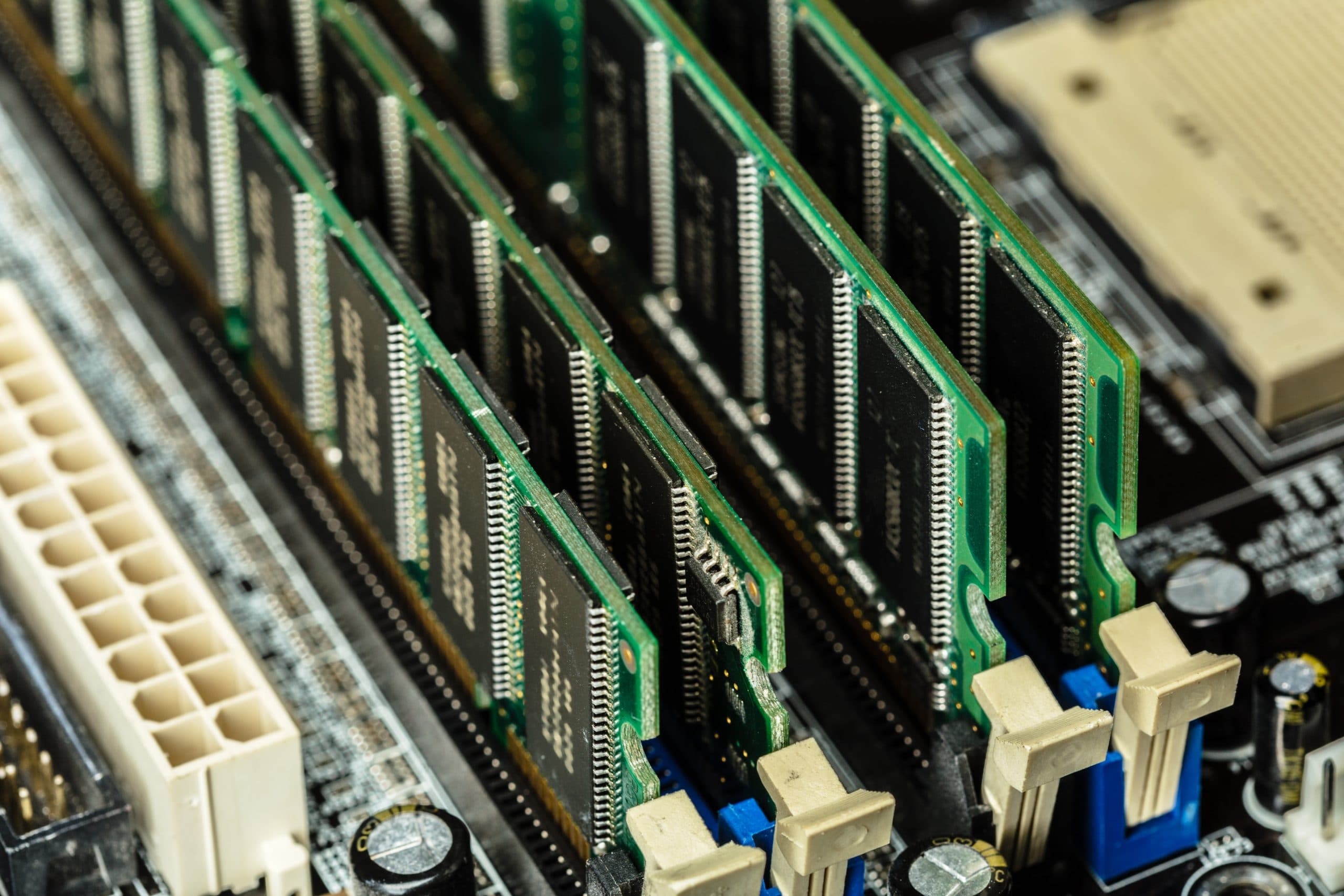
Muitos profissionais enfrentam SolidWorks travando com montagens grandes por falta de RAM. Com menos de 32GB, frequentemente ocorrem engasgos ao abrir assemblies pesadas, salvar projetos ou mesmo ao alternar entre módulos. Com 32GB ou 64GB de RAM DDR5, os arquivos abrem com mais velocidade e as operações são realizadas sem interrupções.
Placa de Vídeo
Uma GPU potente ajuda a suavizar movimentos de câmera, explodir vistas e inserir múltiplas peças nas montagens. Placas da linha Nvidia RTX, principalmente as séries voltadas para CAD (Quadro/RTX Ada), são as melhores opções para arquitetura, especialmente quando aliadas ao SolidWorks. Elas garantem estabilidade gráfica e também performance para renderização e visualização realista.
SSD NVMe
Armazenamento lento é inimigo do seu fluxo de trabalho. Usar SSD NVMe de alta velocidade reduz drasticamente o tempo de abertura, salvamento e transferência de arquivos. Empurrar projetos pesados em HD tradicional não é mais aceitável em 2025.

Como saber qual componente está causando gargalo?
- Demora para abrir ou salvar arquivos: geralmente causado por pouca RAM ou HD lento
- Lags na visualização em 3D, delay ao rotacionar projetos: sinal de GPU subdimensionada
- Travamentos ao reconstruir, simular ou importar projetos: CPU limitada ou superaquecimento
- SolidWorks fecha sozinho ou trava completamente: falta de memória suficiente ou drivers desatualizados
Fique atento a cada sintoma. Assim, você poderá priorizar os upgrades certos.
Requisitos de hardware para SolidWorks em 2025
- Processador: Intel Core i7/i9 (13ª geração ou superior) ou AMD Ryzen de alto desempenho
- Memória RAM: No mínimo 32GB DDR5 (64GB garante folga nos projetos maiores)
- Placa de vídeo: Nvidia RTX Série 40 (4060, 4070, 4080 ou RTX Quadro/Ada dedicada para CAD)
- Armazenamento: SSD NVMe de 1TB para máxima velocidade
Essas configurações garantem performance para arquitetos e engenheiros, mesmo em arquivos massivos, simulações de grandes estruturas e renderizações detalhadas.
Dicas Rápidas para Melhorar o Desempenho no SolidWorks
- Atualize drivers da placa de vídeo no próprio site do fabricanteUtilize sempre as versões mais recentes do SolidWorksReduza detalhes de visualização em projetos provisórios
- Feche outros programas enquanto trabalha com montagens grandes
- Configure a memória virtual do Windows para suportar arquivos maioresPrefira sempre projetar em SSD local, evitando arquivos em nuvens lentasEvite plugins e extensões desnecessárias
- Com essas dicas simples, é possível sentir melhoria mesmo sem trocar de máquina.
Quando Trocar de Notebook ou PC para SolidWorks ?
Se, mesmo após todas as otimizações, o SolidWorks continua travando com montagens grandes, chegou a hora de buscar um novo notebook ou desktop. Profissionais de arquitetura e engenharia sabem: com um equipamento moderno, a entrega de projetos é muito mais rápida e confiável. Assim, seus resultados são melhores, prazos mais curtos, e o cliente sempre satisfeito.









Comentários (0)
Você precisa para comentar