
Placas de vídeo mais recentes contam com um excelente gerenciamento de energia. Como vimos em nosso artigo sobre a série 10 da NVIDIA, não há mais diferenciação de chips entre o modelo de notebook e desktop. Isso se deve à redução de litografia e às melhorias internas da linha GeForce, que oferece um enorme ganho de desempenho em relação à geração anterior. Mas não são todos os apps e jogos que tiram proveito desse poder de fogo das placas de vídeo de forma automática. O que fazer nessas situações?
Em primeiro lugar, é imprescindível manter todos os softwares atualizados. Desde o próprio driver da NVIDIA e APIs até as atualizações dos próprios programas e do Windows. A vantagem é que os dois primeiros acionam notificações quando há uma nova versão, enquanto o último ocorre automaticamente. Com tudo atualizado, há três formas complementares de “mandar” os programas utilizarem a GPU dedicada. Vamos a elas:
Opções de energia do Windows
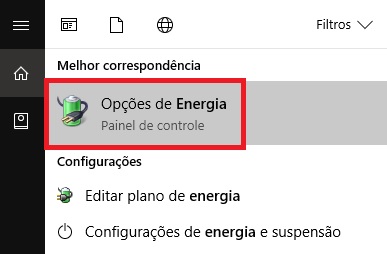
1. No menu do Windows, abra “Opções de Energia”, também acessível no Painel de Controle.
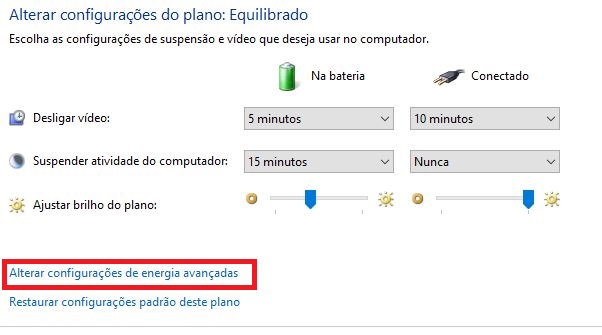
2. Em seguida, clique em “Alterar configurações do plano”.

3. Vá em “Alterar configurações de energia avançadas”.
4. Aqui temos duas configurações que, juntas, forçarão os gráficos dedicados em todos os programas e jogos do sistema.
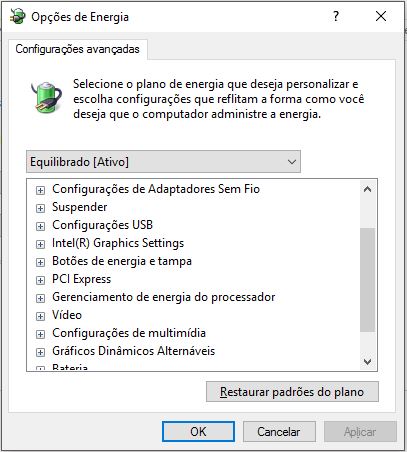
4.1 O primeiro é o PCI Express, que gerencia a energia enviada para a placa de vídeo visando a economia de energia. Caso um programa não use a GPU integrada de forma automática, é possível desligar o gerenciamento de energia, basicamente “dizendo” para o computador que ele não precisa se preocupar em economizar energia, mas sim maximizar o desempenho.
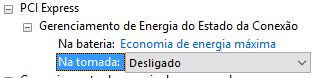
4.2. Mais voltado ao desempenho, a opção “Gráficos Dinâmicos Globais” diz para todos os programas, de navegadores web a jogos, que se deve utilizar todo o desempenho disponível na máquina. Ou seja, jogar o trabalho pesado para placa de vídeo NVIDIA, não para os gráficos integrados da Intel.
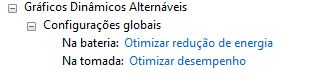
Essas configurações funcionam para qualquer computador, independentemente da configuração, sendo um recurso do próprio Windows, mas existe uma segunda forma usando o próprio software da NVIDIA.
Placas de vídeo: NVIDIA GeForce Experience
Atualmente, raros são os jogos que não detectam automaticamente a placa de vídeo dedicada, em especial os comercializados em softwares como o Steam e Origin. Mesmo os instalados de forma independente sofrem com isso, já que são desenvolvidos em parceria com os fabricantes de GPUs. Ou seja, um jogo “sabe” quando há uma placa de vídeo disponível no momento da instalação na maioria dos casos.
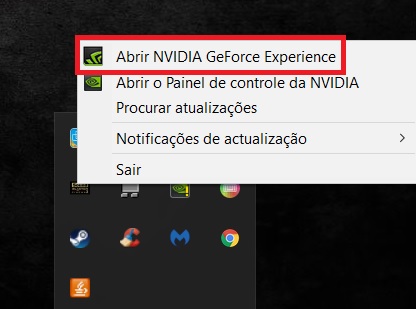
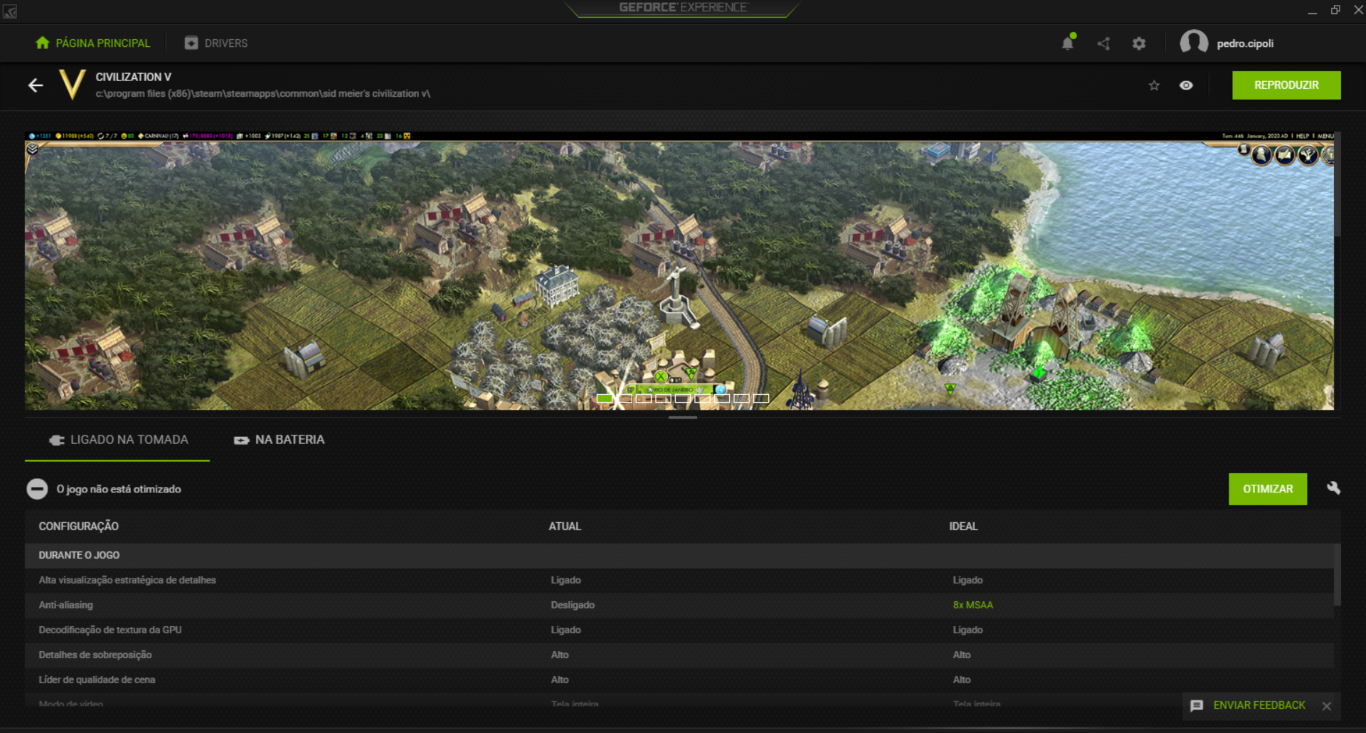
Ao abrir o GeForce Experience, os jogos instalados estarão listados. Mais do que garantir que a placa NVIDIA se encarregará de rodá-lo, é possível otimizar a experiência aqui. A bola verde indica se o jogo está otimizado ou não, sendo possível alterar as configurações de acordo com a preferência do usuário, tanto na tomada quanto na bateria.
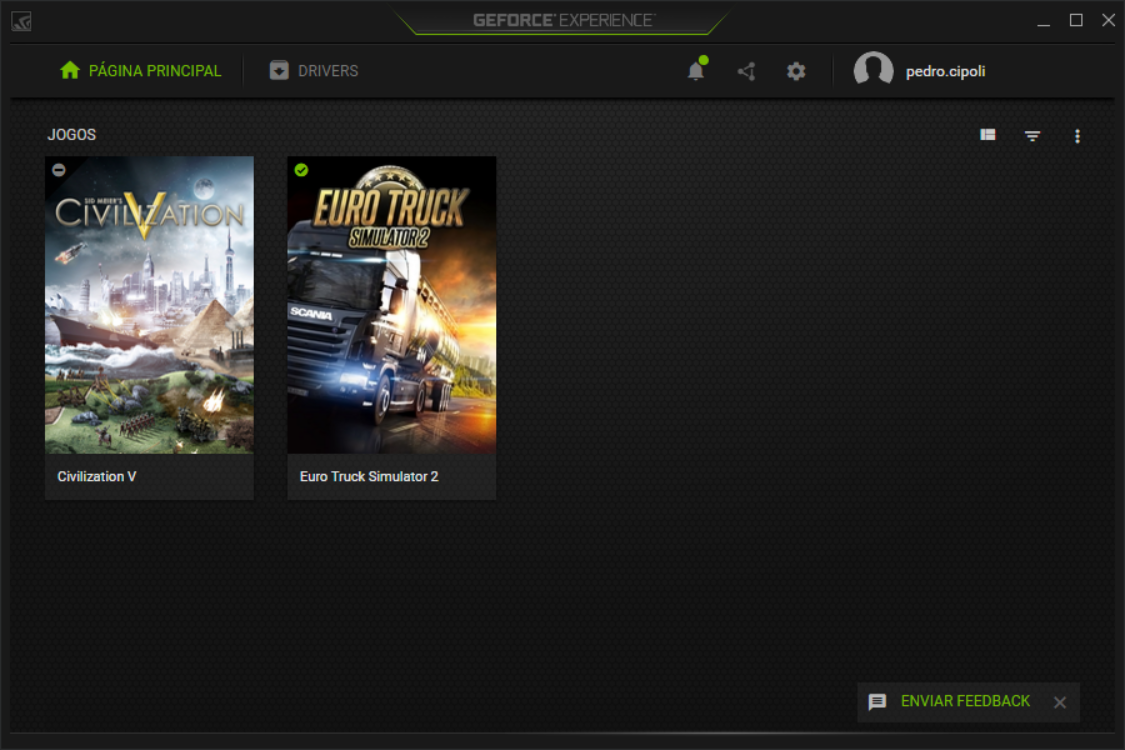
Essas configurações são as mesmas disponíveis dentro do próprio jogo, de forma que o GeForce Experience se comporta como um hub para configurar (e otimizar) todos os jogos de uma vez.
Dentro do próprio programa
Por fim, vale destacar que alguns programas permitem a seleção das placas de vídeo (integrada ou dedicada) dentro do próprio menu de configurações. É o caso do DaVinci Resolve, que permite trabalhar com APIs diferentes. Cada programa tem um caminho próprio, geralmente selecionando a própria GPU (AMD, Intel ou NVIDIA) ou uma API proprietária, caso da CUDA da NVIDIA, como mostrado abaixo.
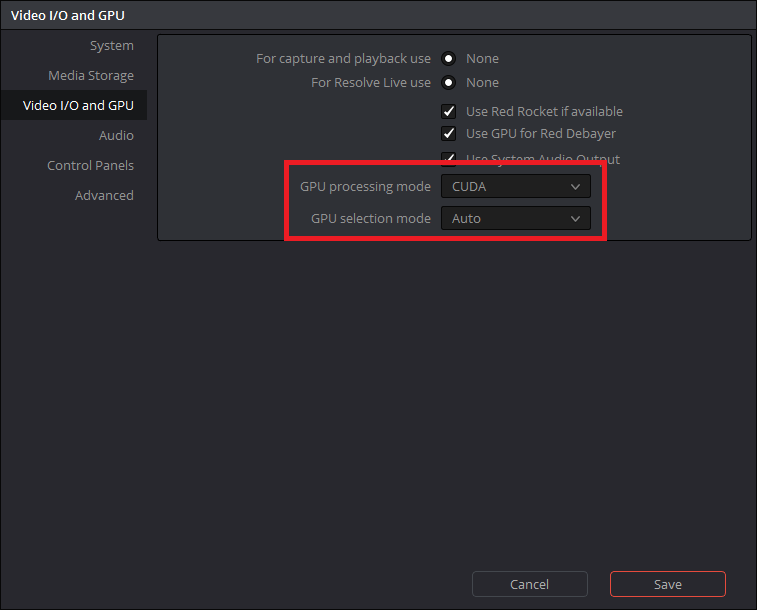
Depois de selecionar, alguns programas pedem que o usuário feche e abra o aplicativo novamente para as configurações fazerem efeito. Basta fazer isso uma vez e usar todo o poder de fogo de sua placa de vídeo NVIDIA.







Comentários (0)
Você precisa para comentar